2020年,在全球經(jīng)濟(jì)與科技格局深刻調(diào)整的背景下,大數(shù)據(jù)作為核心生產(chǎn)要素的價值愈發(fā)凸顯。在這一年,于中國創(chuàng)新名城南京舉辦的全球大數(shù)據(jù)產(chǎn)業(yè)博覽會,聚焦“大數(shù)據(jù)爆發(fā)大未來”這一主題,不僅展示了數(shù)據(jù)洪流下的最新成果,更深刻地揭示了以電子技術(shù)開發(fā)為關(guān)鍵引擎的產(chǎn)業(yè)發(fā)展新路徑,為全球數(shù)字經(jīng)濟(jì)的未來描繪了清晰藍(lán)圖。
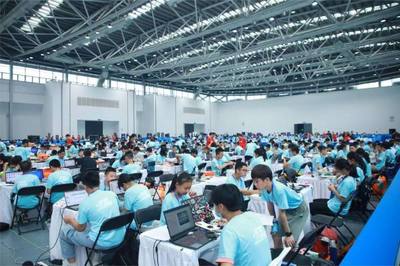
本屆博覽會匯聚了全球頂尖的科技企業(yè)、研究機(jī)構(gòu)與行業(yè)專家,共同探討大數(shù)據(jù)從“積累”到“爆發(fā)”的臨界點與驅(qū)動力。展會上,從海量數(shù)據(jù)存儲、高速計算處理到智能分析與可視化應(yīng)用,一條完整的大數(shù)據(jù)產(chǎn)業(yè)鏈全景呈現(xiàn)。貫穿始終的核心共識是:大數(shù)據(jù)價值的深度挖掘與規(guī)模化應(yīng)用,離不開底層電子技術(shù)持續(xù)且顛覆性的開發(fā)與突破。
電子技術(shù)開發(fā):構(gòu)筑數(shù)據(jù)爆發(fā)的物理基石
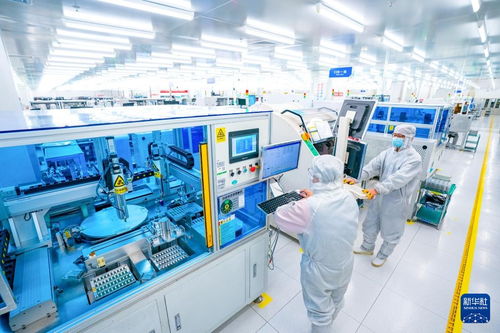
大數(shù)據(jù)的“大”與“快”,首先對硬件基礎(chǔ)提出了極致要求。博覽會上,圍繞電子技術(shù)開發(fā)的亮點層出不窮:
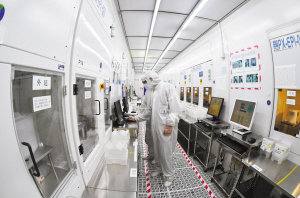
- 先進(jìn)計算芯片:面向AI計算、邊緣計算的專用芯片(ASIC)、GPU以及新興的類腦芯片,提供了處理非結(jié)構(gòu)化數(shù)據(jù)所需的強(qiáng)大算力,打破了傳統(tǒng)通用計算的速度與能效瓶頸。
- 存儲技術(shù)革新:從高密度閃存(NAND)、存儲級內(nèi)存(SCM)到全息存儲等前沿方向,存儲介質(zhì)的容量、速度和可靠性不斷提升,確保海量數(shù)據(jù)得以高效、穩(wěn)定地留存與調(diào)用。
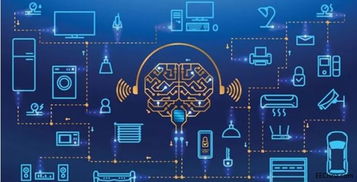
- 傳感與采集終端:集成更精密傳感器、低功耗芯片和5G通信模組的物聯(lián)網(wǎng)設(shè)備,構(gòu)成了數(shù)據(jù)爆發(fā)的源頭。電子技術(shù)的微型化、智能化與低成本化,使得萬物數(shù)據(jù)化觸手可及。
- 互聯(lián)與傳輸架構(gòu):5G、硅光互聯(lián)、下一代數(shù)據(jù)中心網(wǎng)絡(luò)等技術(shù)的成熟,構(gòu)筑了數(shù)據(jù)高速流動的“超級公路”,確保了數(shù)據(jù)在云、邊、端之間的無縫實時交互。
融合賦能:驅(qū)動產(chǎn)業(yè)智能化大未來
電子技術(shù)的突破,使得大數(shù)據(jù)得以擺脫“沉睡的寶藏”狀態(tài),在與各行業(yè)深度融合中爆發(fā)巨大能量。博覽會現(xiàn)場,基于先進(jìn)電子硬件支撐的解決方案比比皆是:
- 智慧城市:通過城市級物聯(lián)網(wǎng)感知網(wǎng)絡(luò)與城市大腦計算平臺,實現(xiàn)交通、安防、環(huán)保的實時調(diào)度與優(yōu)化。
- 工業(yè)互聯(lián)網(wǎng):依托高性能工業(yè)網(wǎng)關(guān)與邊緣服務(wù)器,實現(xiàn)生產(chǎn)全流程數(shù)據(jù)采集與AI分析,推動智能制造與預(yù)測性維護(hù)。
- 健康醫(yī)療:結(jié)合可穿戴設(shè)備與高性能生物計算,開啟精準(zhǔn)醫(yī)療與健康管理的新紀(jì)元。
- 金融科技:利用強(qiáng)大的算力平臺進(jìn)行實時風(fēng)險控制、高頻交易與智能投顧。
這些場景無不證明,電子技術(shù)開發(fā)是釋放大數(shù)據(jù)潛能的“解壓器”和“加速器”,將數(shù)據(jù)資源轉(zhuǎn)化為切實的產(chǎn)業(yè)智能與經(jīng)濟(jì)增長動力。
展望與挑戰(zhàn)
博覽會亦對未來的挑戰(zhàn)進(jìn)行了前瞻。大數(shù)據(jù)爆發(fā)式增長對電子技術(shù)的能耗、集成度、安全性提出了更高要求。下一代半導(dǎo)體材料(如寬禁帶半導(dǎo)體)、三維集成技術(shù)、量子計算硬件以及隱私計算芯片等,成為業(yè)界關(guān)注的研發(fā)焦點。構(gòu)建軟硬協(xié)同、開放兼容的產(chǎn)業(yè)生態(tài),促進(jìn)從芯片、設(shè)備到系統(tǒng)、應(yīng)用的全鏈條創(chuàng)新合作,對于可持續(xù)地贏得“大未來”至關(guān)重要。
****
2020全球(南京)大數(shù)據(jù)產(chǎn)業(yè)博覽會如同一場時代的注腳,鮮明地指出:大數(shù)據(jù)的“爆發(fā)”并非自發(fā),其背后是電子技術(shù)開發(fā)這一硬核引擎的強(qiáng)力驅(qū)動。從納米尺度的芯片到龐大的數(shù)據(jù)中心,電子技術(shù)的每一次躍進(jìn),都在為數(shù)據(jù)價值的噴涌拓寬河道。面向持續(xù)深耕電子技術(shù)基礎(chǔ)創(chuàng)新,促進(jìn)其與大數(shù)據(jù)應(yīng)用的深度融合,將是把握數(shù)字化時代機(jī)遇、塑造智能化大未來的關(guān)鍵所在。